
Cómo crear un programa de facturación gratis en Excel
 Carlos P.9 de marzo de 2026
Guía para crear un programa de facturación en Excel paso a paso y gestionar tus facturas de forma sencilla y gratuita.
y pequeños negocios que quieren empezar a facturar sin asumir costes desde el primer día.
Su principal atractivo es evidente: ya forma parte del entorno de trabajo de muchas personas, permite personalizar plantillas y, con unas cuantas fórmulas bien montadas, puede convertirse en una solución inicial para emitir facturas, llevar un pequeño registro y controlar de forma básica la actividad.
Ahora bien, una cosa es que Excel sirva para empezar y otra muy distinta es que sea la mejor herramienta para gestionar la facturación de un negocio a medio plazo. En cuanto aumentan los clientes, se multiplican los documentos, aparecen cobros pendientes, gastos recurrentes, necesidad de previsión y obligaciones como la factura electrónica, Excel empieza a mostrar sus límites.
En esta guía completa vas a ver cómo montar un programa de facturación gratis en Excel, qué apartados debe incluir, cómo automatizar lo esencial, cuáles son sus puntos débiles reales y por qué muchas empresas terminan migrando a plataformas como Banktrack cuando quieren algo más que una simple plantilla.
Por qué tantas empresas empiezan facturando con Excel
Excel tiene varias ventajas que explican por qué sigue tan presente en la gestión diaria de pequeños negocios.
- Es una herramienta conocida por la mayoría de usuarios.
- No exige pagar una suscripción específica de facturación.
- Permite diseñar plantillas a medida.
- Ofrece bastante flexibilidad para negocios sencillos.
- Se adapta rápido a cambios manuales.
Para un profesional que emite pocas facturas al mes, esta solución puede resultar suficiente al principio. El problema aparece cuando ese sistema improvisado empieza a sostener procesos cada vez más complejos. Ahí es cuando lo que parecía práctico se convierte en una fuente constante de errores, revisiones manuales y pérdida de tiempo.
Qué debe tener un programa de facturación en Excel
Si vas a usar Excel como base, no basta con una tabla bonita y un total al final. Un programa de facturación mínimamente serio debe incluir varias capas: datos fiscales, numeración, cálculos automáticos, control de clientes, seguimiento de cobros y cierto orden documental.
Datos del emisor
La factura debe mostrar siempre de forma clara los datos del negocio o profesional que la emite.
- Nombre o razón social.
- NIF o CIF.
- Domicilio fiscal.
- Email y teléfono de contacto.
- En su caso, datos mercantiles o registrales.
Estos datos suelen colocarse en la cabecera de la plantilla y pueden enlazarse desde una hoja de configuración general para no tener que reescribirlos en cada documento.
Datos del cliente
Una factura correcta también debe incluir la información del destinatario.
- Nombre o empresa.
- NIF o CIF.
- Dirección fiscal.
- País.
- Persona de contacto, si aplica.
Lo más cómodo es tener una hoja de clientes y hacer que la factura recupere esos datos automáticamente.
Numeración correlativa
Uno de los puntos más delicados es la numeración. No puede hacerse “a ojo” ni saltando números cuando conviene. La serie debe ser ordenada, única y coherente.
En Excel puedes preparar un sistema básico que asigne el siguiente número disponible, aunque siempre existe el riesgo de duplicidades si se trabaja con varias versiones del archivo o con gestión manual.
Fecha de emisión y vencimiento
Toda factura debe reflejar al menos:
- Fecha de emisión.
- Fecha de operación, si es distinta.
- Fecha de vencimiento o condiciones de pago.
Excel permite automatizar la fecha actual, pero en un sistema serio conviene introducirla manualmente o bloquear ciertos campos para evitar errores.
Líneas de producto o servicio
Aquí debe aparecer el detalle de lo facturado.
- Descripción.
- Cantidad.
- Precio unitario.
- Descuento, si existe.
- Importe total por línea.
Esta parte es la que normalmente requiere más fórmulas y revisiones. Cuantas más líneas tenga cada factura, mayor es el riesgo de errores manuales si la plantilla no está bien diseñada.
Impuestos
El programa debe calcular automáticamente los impuestos aplicables. En España, lo habitual es trabajar con:
- IVA.
- IRPF, en determinados supuestos profesionales.
Lo importante es que Excel no solo calcule, sino que también presente de forma clara:
- Base imponible.
- Tipo impositivo.
- Cuota.
- Total final.
Totales y resumen final
Al final de la factura debe quedar perfectamente resumido qué se está cobrando.
- Subtotal.
- Descuentos.
- Base imponible.
- IVA.
- IRPF, si aplica.
- Total a pagar.
Método de pago y observaciones
También conviene añadir:
- IBAN o método de pago.
- Plazo o condiciones.
- Observaciones o notas legales.
En negocios con clientes recurrentes, esto ayuda a reducir dudas y acelerar cobros.
Cómo estructurar tu archivo de Excel
Uno de los mayores errores de quienes empiezan a facturar con Excel es intentar meterlo todo en una sola hoja. Eso acaba generando caos. Lo recomendable es separar la información en varias pestañas.
Hoja de configuración
Aquí puedes guardar la información fija del negocio:
- Datos fiscales.
- Serie de facturación.
- IVA habitual.
- Forma de pago por defecto.
- Diseño o textos legales.
Hoja de clientes
Es muy útil para no escribir una y otra vez la misma información.
- Nombre del cliente.
- NIF o CIF.
- Dirección.
- Email.
- Condiciones de pago.
Después puedes usar fórmulas para traer esos datos a la factura.
Hoja de productos o servicios
Si vendes servicios repetitivos o productos con tarifas estables, esta hoja ahorra muchísimo tiempo.
- Código interno.
- Descripción.
- Precio unitario.
- Tipo de IVA.
Hoja de facturas emitidas
Esta es fundamental para llevar control histórico.
- Número de factura
- Fecha
- Cliente
- Base imponible
- IVA
- Total
- Estado de cobro
- Fecha de pago
Esta hoja puede funcionar como registro general y como base para informes simples.
Hoja de factura imprimible
Es la plantilla principal que se convertirá en PDF o se enviará al cliente. Debe ser limpia, clara y visualmente profesional.
Automatizaciones útiles en Excel
Excel no es un software de facturación, pero sí permite automatizar ciertas tareas básicas.
Cálculo automático de importes
Puedes usar fórmulas para que cada línea calcule automáticamente:
- Cantidad × precio unitario.
- Aplicación de descuentos.
- Suma de bases imponibles.
- Cálculo de IVA e IRPF.
Esto ahorra tiempo, aunque sigue siendo vulnerable a errores si alguien modifica celdas críticas.
Recuperación automática de datos de cliente
Con funciones de búsqueda puedes seleccionar el cliente y hacer que la plantilla complete automáticamente sus datos. Esto mejora muchísimo la eficiencia.
Control de facturas pendientes
Si añades una columna de estado, puedes clasificar:
- Pendiente.
- Cobrada.
- Vencida.
Con filtros y colores, el control visual mejora bastante.
Resumen de ingresos mensuales
Con una tabla dinámica o con fórmulas simples puedes obtener:
- Total facturado por mes.
- Total cobrado.
- Total pendiente.
- Facturación por cliente.
Para un negocio pequeño, esto ya ofrece cierta visibilidad.
Qué problemas aparecen cuando crece el negocio
Aquí es donde Excel empieza a quedarse corto. Lo que funciona con cinco facturas al mes, deja de funcionar con cincuenta, cien o doscientas.
Riesgo de errores humanos
Excel depende mucho del control manual. Eso significa que pueden producirse:
- Números duplicados.
- Fórmulas rotas.
- Celdas sobreescritas.
- Totales mal calculados.
- Datos fiscales mal copiados.
Y lo peor es que muchos de estos errores no se detectan hasta mucho después.
Mala gestión documental
Con Excel, cada factura suele convertirse en un archivo aparte o en una plantilla que se duplica. Con el tiempo, aparecen problemas como:
- Versiones distintas del mismo documento.
- Archivos perdidos.
- Dificultad para encontrar una factura concreta.
- Desorden entre Excel y PDFs enviados.
Cero conciliación bancaria real
Aquí está una de las grandes diferencias entre una hoja de cálculo y una herramienta moderna. Excel puede registrar que una factura existe, pero no sabe si el cliente la ha pagado de verdad a menos que alguien lo anote manualmente.
No hay conexión con el banco. No hay conciliación bancaria automática. No hay detección de pagos parciales. Todo depende de revisión humana.
Sin previsión de tesorería
Excel puede decirte cuánto has facturado si lo montas bien. Lo que no hace bien, salvo con mucho trabajo manual, es mostrar:
- Cuánto dinero tienes realmente disponible.
- Qué facturas siguen sin cobrar.
- Qué impacto tendrán impuestos y pagos futuros.
- Si vas a tener tensión de liquidez dentro de 15 o 30 días.
Y ahí empieza el verdadero problema, porque facturar y cobrar no son lo mismo.
Limitaciones frente a la factura electrónica
La evolución normativa en España empuja hacia modelos de facturación mucho más estructurados. Excel no genera por sí solo formatos como los exigidos en entornos públicos o en la futura factura electrónica interoperable entre empresas.
Es decir, aunque Excel pueda servir como punto de partida, no está preparado para las exigencias más avanzadas que van llegando.
Cuándo merece la pena dejar Excel
No hace falta esperar a que el sistema colapse. Hay señales claras de que Excel ya no te da lo que necesitas.
- Emites muchas facturas al mes.
- Tienes varios clientes recurrentes.
- Te cuesta controlar qué está cobrado y qué no.
- Dedicas demasiado tiempo a revisar celdas y archivos.
- Necesitas saber tu liquidez real.
- Te preocupa el impacto de impuestos y pagos futuros.
- Quieres reducir errores administrativos.
Cuando se juntan varias de estas señales, la migración deja de ser una opción “premium” y se convierte en una necesidad operativa.
Banktrack como alternativa profesional a Excel
Aquí es donde Banktrack entra con fuerza. Porque el verdadero problema de Excel no es solo la emisión de la factura, sino todo lo que ocurre después.
Banktrack no es simplemente un programa de facturación. Es una plataforma que conecta facturación, bancos, gastos, cobros y previsiones de tesorería en un mismo entorno.
Facturación profesional sin trabajo repetitivo
Con Banktrack puedes emitir facturas, presupuestos, rectificativas y otros documentos sin tener que construir una plantilla artesanal ni revisar fórmulas cada vez. La numeración es automática, los datos se mantienen ordenados y la emisión es mucho más rápida.
Control de cobros en tiempo real
Una de las diferencias más importantes frente a Excel es que Banktrack no se queda en el documento emitido. Permite saber qué ha pasado con esa factura.
- Facturas emitidas.
- Facturas cobradas.
- Facturas pendientes.
- Facturas vencidas.
Esto cambia completamente la gestión del negocio porque te da visibilidad real, no una foto parcial.
Conexión bancaria automática
Banktrack sincroniza cuentas bancarias y permite conciliar movimientos con facturas sin intervención manual constante. Esto significa que puedes ver cuándo entra realmente el dinero, detectar discrepancias y reducir muchísimo el tiempo administrativo.
Previsiones de tesorería
Aquí está el gran salto de valor. Excel puede ayudarte a facturar. Banktrack te ayuda a entender el futuro financiero del negocio.
Puedes visualizar:
- Ingresos previstos.
- Gastos comprometidos.
- Impuestos aproximados.
- Riesgo de falta de liquidez.
- Evolución del flujo de caja.
Eso permite tomar decisiones con antelación, no cuando el problema ya está encima.
Clasificación inteligente de gastos e ingresos
Los movimientos se categorizan de forma mucho más ordenada, lo que evita depender de archivos dispersos y revisiones manuales interminables.
Paneles financieros claros
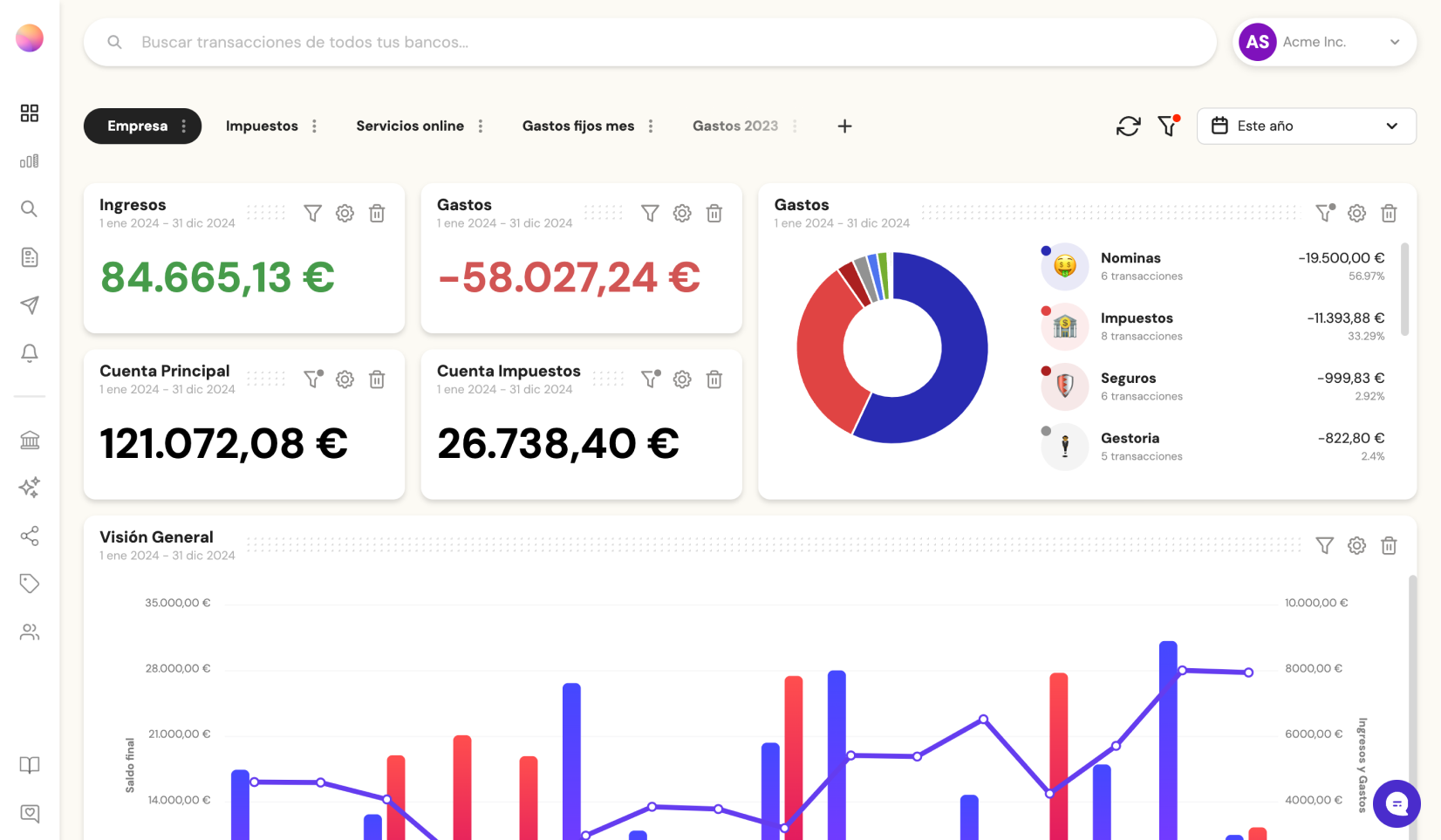
En lugar de construir tablas dinámicas y fórmulas personalizadas, Banktrack ofrece dashboards donde puedes ver rápidamente:
- Evolución de ingresos.
- Estado de cobros.
- Márgenes.
- Liquidez disponible.
- Costes recurrentes.
Esto convierte la facturación en una parte integrada de la gestión financiera, no en un simple trámite documental.
Excel para empezar, Banktrack para gestionar de verdad
No hay que demonizar Excel. Tiene sentido como herramienta inicial para negocios muy pequeños o para quien todavía está validando su operativa. Pero hay que tener claro que su utilidad tiene techo.
Con una plantilla bien diseñada es posible:
- Emitir facturas
- Calcular impuestos
- Registrar operaciones
- Mantener un control básico de ingresos
Sin embargo, cuando el negocio quiere profesionalizarse, reducir errores, automatizar cobros y tener control real de la tesorería, Excel se queda corto.
Ahí es donde Banktrack ofrece una propuesta mucho más completa: no solo ayuda a facturar mejor, sino a entender cómo esas facturas afectan a la salud financiera del negocio.
Cómo decidir qué necesitas hoy
Hazte estas preguntas:
- ¿Estoy usando Excel por comodidad o porque realmente me basta?
- ¿Sé con claridad qué facturas están pendientes de cobro?
- ¿Tengo visibilidad real de mi liquidez futura?
- ¿Pierdo tiempo revisando archivos y fórmulas?
- ¿Estoy cómodo con el riesgo de errores manuales?
Si la respuesta empieza a incomodarte, probablemente ya no necesitas una plantilla: necesitas un sistema.
Conclusión
Un programa de facturación gratis en Excel puede ser una buena solución para arrancar. Permite crear documentos, llevar un registro básico y controlar operaciones sencillas sin coste adicional. Para muchos autónomos o negocios muy pequeños, es un punto de partida lógico.
Pero también tiene límites claros: depende en exceso del trabajo manual, no se conecta con la realidad bancaria, no ofrece control de tesorería real y se vuelve frágil en cuanto aumenta el volumen de actividad.
Por eso tantas empresas acaban dando el salto a plataformas más completas. Banktrack no sustituye solo una hoja de cálculo; sustituye una forma limitada de gestionar el negocio. Al integrar facturación, control de cobros, conciliación bancaria y previsión financiera, permite pasar de “emitir facturas” a “gestionar con visión”.
Y esa diferencia, en la práctica, es mucho más grande de lo que parece.
Compartir este artículo
Artículos relacionados

Cómo elegir el mejor software de gestión para pymes
Descubre cómo elegir el mejor software de gestión para pymes y optimiza tus procesos contables, comerciales y operativos con la herramienta adecuada.

¿Qué es un robo advisor y cuáles son los mejores?
Robo advisor es una plataforma de inversión automatizada, utiliza algoritmos y tecnología avanzada. Proporciona asesoramiento financiero y gestiona carteras de inversión.

Gestión de tesorería en el sector industrial en 2026
Descubre cómo gestionar la tesorería en la industria, anticipar tensiones de liquidez y optimizar el flujo de caja en 2026.
Pruébalo ahora con tus datos

- Tu cuenta gratis en 2 minutos
- Sin tarjeta de crédito